高频办公必看:v2rayn 设置优化与稳定性建议 202605

截至2026年05月,跨国办公与科研开发对网络环境的要求愈发严苛。本文专为高频办公用户量身定制了「v2rayn 设置优化与稳定性建议 202605」深度指南。我们将跳出基础教程,直击效率痛点,为您拆解如何通过底层核心参数调优、自定义路由分流词库以及多设备协同策略,打造零断流的无感网络体验。无论您是需要极速拉取容器镜像的开发者,还是依赖跨国视频会议的企业高管,都能通过本文掌握当前稳定版的极低延迟配置技巧与高阶排障方案,彻底告别频繁掉线,让代理连接真正成为提升生产力的隐形利器。
跨国办公零断流:核心参数与路由分流词库重构
在高频的跨国办公场景中,网络的微小波动都可能导致视频会议卡顿或实时协作文档同步失败。截至2026年05月,单纯依赖默认配置已无法满足极致的效率需求。为了实现真正的“零断流”,我们需要对 v2rayn 的底层参数与路由规则进行深度重构。

首先,充分利用 v2rayn 官方提供的核心切换能力。在当前稳定版中,v2rayn 专为 Windows 10/11 优化的 GUI 界面支持 Xray/V2ray 核心无缝切换。建议高频办公用户在“设置-核心设置”中,强制指定使用最新版本的 Xray 核心,并开启 Mux(多路复用)功能。对于并发连接较多的办公场景,将 Mux 的并发数(Concurrency)设定为 8 左右,能显著减少握手延迟,提升网页秒开率。
其次,构建精准的“路由分流词库”。这类似于输入法的专业词库,通过预设规则让流量各行其道。进入“路由设置-高级路由”,建议引入最新的 `geosite:cn` 和 `geoip:cn` 规则集作为直连词库,同时将公司内网 IP 段(如 `10.0.0.0/8`)加入直连白名单。这样,当您同时访问企业内网 ERP 和海外协同工具(如 Notion 或 Slack)时,v2rayn 能够隐于后台瞬间完成分流,既保证了数据安全,又实现了无感知的极速连接。
多设备协同与快捷操作:效率至上的配置流
现代办公往往在台式机、轻薄本甚至多平台之间频繁切换。如何保持多设备间代理配置的一致性,是提升生产力的关键一环。v2rayn 不仅是一款专注于 Windows 平台的顶级代理客户端,其生态同样辐射至苹果设备。根据 v2rayn 官方苹果专区(/apple/)的说明,它为苹果生态用户提供了深度优化的连接体验,支持从 Intel 到 Apple Silicon 全系列芯片架构。

为了实现多平台协同,建议采用“云端订阅+快捷键”的配置流。在 Windows 桌面端,您可以将常用的订阅节点进行分组管理。利用 v2rayn 强大的快捷键体系,高频用户无需频繁点开主界面。例如,您可以自定义快捷键(如 `Ctrl+Shift+U`)实现订阅的一键静默更新;通过右下角托盘图标的右键快捷菜单,秒速切换“全局/路由”模式。
此外,针对需要多台 Windows 设备同步配置的用户,建议将 v2rayn 的 `guiNConfig.json` 配置文件目录映射至企业云盘或 OneDrive。这样,无论您是在办公室的台式机,还是出差携带的笔记本上,只要启动 v2rayn,您的自定义路由词库、节点延迟测试结果和核心设置都能瞬间同步,确保每一台工作设备都能获得一致的极速稳定连接能力。
极低延迟实战:开发者与科研人员的专属调优
对于开发者与科研工作者而言,网络环境的稳定性直接决定了工作产出的效率。无论是在深夜的编程调试,还是在跨国会议的实时连接中,v2rayn 都能隐于后台提供坚实支撑。尤其在进行跨域资源调配、学术文献检索或容器镜像拉取时,v2rayn 能够提供极低延迟的传输能力。
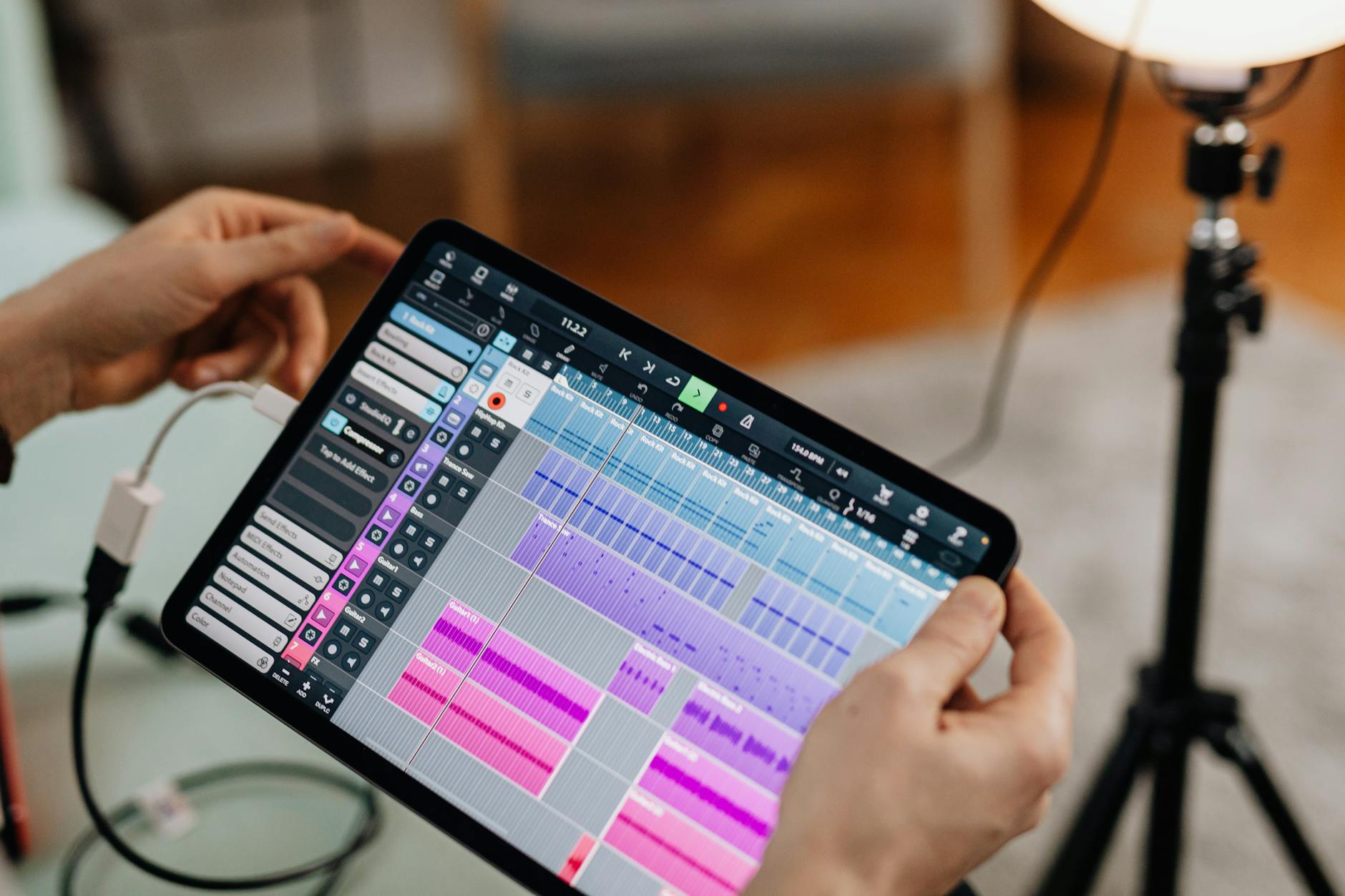
为了达到极致的低延迟,开发者需要进行针对性的端口与协议调优。在 2026 年最新的网络环境下,推荐使用 XTLS-Reality 等先进协议。在 v2rayn 的节点配置中,确保 Flow 参数设置为 `xtls-rprx-vision`(前提是服务端支持),这能最大程度减少 TLS 握手带来的性能损耗。
在实际操作中,开发者常遇到 Git clone 缓慢或 Docker pull 超时的问题。您可以在 v2rayn 的“参数设置”中,确认本地监听的 SOCKS5 端口(默认通常为 10808)和 HTTP 端口(默认为 10809)。随后,在终端执行以下可执行命令,将代理环境深度注入开发工具链: `git config --global http.proxy http://127.0.0.1:10809` `git config --global https.proxy http://127.0.0.1:10809` 通过这种“底层协议优化+应用层定向代理”的双管齐下策略,拉取动辄数 GB 的容器镜像也能享受到跑满带宽的畅快体验。
202605 常见环境异常与高阶排障指南
在复杂的企业办公网络中,即便是最优秀的代理工具也可能遭遇环境冲突。掌握高阶排障技巧,是贯彻「v2rayn 设置优化与稳定性建议 202605」的核心保障。以下提供两个高频故障的具体排查细节:
**故障排查细节 1:核心启动失败与端口冲突** 现象:点击连接后,v2rayn 底部日志飘红,提示 `Failed to start` 或 `bind: Only one usage of each socket address is permitted`。 排障步骤:这通常是因为 Windows 的 Hyper-V 保留端口机制或其他开发工具(如本地数据库、IDE)占用了 10808/10809 端口。请以管理员身份打开 PowerShell,输入 `netstat -ano | findstr 10808` 查找占用该端口的 PID。如果不想杀掉冲突进程,最快捷的解决方案是进入 v2rayn 的“设置-参数设置”,将本地 SOCKS 端口修改为 `11808`,HTTP 端口修改为 `11809`,然后重启核心即可恢复正常。
**故障排查细节 2:节点全部超时与系统时钟偏移** 现象:所有节点测速均显示 `-1` 或 `Timeout`,但手机端使用同一网络和节点却正常。 排障步骤:Vmess 和 Vless 等主流协议对客户端与服务端的系统时间一致性要求极高(误差通常不能超过 90 秒)。在 2026 年的 Windows 11 环境中,休眠唤醒可能导致时间微小偏移。请按下 `Win+R` 输入 `cmd`,执行 `w32tm /resync` 强制同步 Windows 时间服务器。同步完成后,在 v2rayn 中全选节点按 `Ctrl+D` 重新测试延迟,通常即可瞬间恢复连接。
FAQ:高频办公场景下的稳定性疑难解答
**Q1:为什么在进行跨国 Teams 视频会议时,偶尔会出现画面微小卡顿,该如何通过设置解决?** **A1:** 视频会议主要依赖 UDP 协议传输数据流。如果出现卡顿,通常是因为 UDP 代理未正确转发或核心处理效率不足。建议在 v2rayn 中执行两步操作:首先,确保在“设置-参数设置”中勾选了“开启 UDP”。其次,进入路由设置,为 Teams 的相关域名(如 `*.teams.microsoft.com`)建立强制走代理的规则,并确保当前使用的节点原生支持且未被服务商限制 UDP 转发。
**Q2:公司内网和外网频繁切换,如何配置 v2rayn 才能避免每次都手动开启或关闭系统代理?** **A2:** 强烈建议高频办公用户放弃“全局路由”模式,改用“自动配置脚本(PAC)或绕过局域网及大陆(Bypass)”模式。进入 v2rayn 的“路由设置”,在自定义规则中添加一条 `outboundTag` 为 `direct`(直连)的规则,将公司的内网 IP 段(例如 `192.168.x.x` 或企业专有域名)填入其中。这样,访问内网资源时 v2rayn 会自动放行直连,访问海外资源时自动代理,实现真正的无感切换。
总结:效率重塑,开启您的无感连接体验
通过对核心参数的精细调校、路由分流词库的科学构建,以及对多设备协同与高频故障的深入理解,我们全面解析了「v2rayn 设置优化与稳定性建议 202605」。作为一款轻盈灵动、让代理连接变得赏心悦目的生产力工具,v2rayn 早已超越了简单的翻墙软件范畴,成为保障开发者与办公人群高效产出的网络基石。
不要让糟糕的网络环境拖慢您的工作节奏。如果您尚未升级到最新版本,或者希望在不同操作系统上获得针对性优化的安装包,请立即访问 [v2rayn官方客户端下载页](/release/) 获取当前最新稳定版。想要深入了解更多高阶特性与适用环境,欢迎前往 [v2rayn 功能特性页](/features/),让卓越的性能与优雅的交互设计,助您快速开启高效连接体验!
相关阅读:v2rayn 设置优化与稳定性建议 202605使用技巧,v2rayn 多设备同步 下载与安装指南 202605:跨平台高效办公配置全解